
Cara merubah SKU Public IP Azure dari Basic ke Standard
Merubah IP Static Basic → IP Static Standard” (alias upgrade dari SKU Basic ke SKU Standard, tetap static), maka itu bisa dilakukan — asalkan kondisi-prasyarat terpenuhi. (Jadi bukan dari dynamic, melainkan dari Basic Static menjadi Standard Static.)
Berikut langkah & catatan khusus untuk kasus kamu (Basic Static → Standard Static) + tips penghindaran IP berubah:
🔍 Dasar & Batasan
-
Dokumen Microsoft menyebutkan bahwa kamu bisa upgrade Public IP Basic yang sudah Static ke SKU Standard melalui Azure Portal. (Azure Docs)
-
Saat diupgrade dari Basic (Static) ke Standard (Static), alamat IP publik (value-nya) biasanya akan tetap sama — upgrade ini tidak akan mengubah alamat IP itu sendiri, sebab alokasi sudah static. (Azure Docs)
-
Tapi, supaya upgrade sukses, IP harus tidak terasosiasi (disassociated) dari resource (misalnya dari NIC/VM). (Azure Docs)
-
Setelah diupgrade, kamu bisa mengasosiasikannya kembali ke resource yang semula. (Azure Docs)
-
Upgrade ini tidak dapat dibalik (downgrade ke Basic tidak didukung). (Microsoft Learn)
✅ Flow Proses perubahan Publik IP (Basic Static → Standard Static)
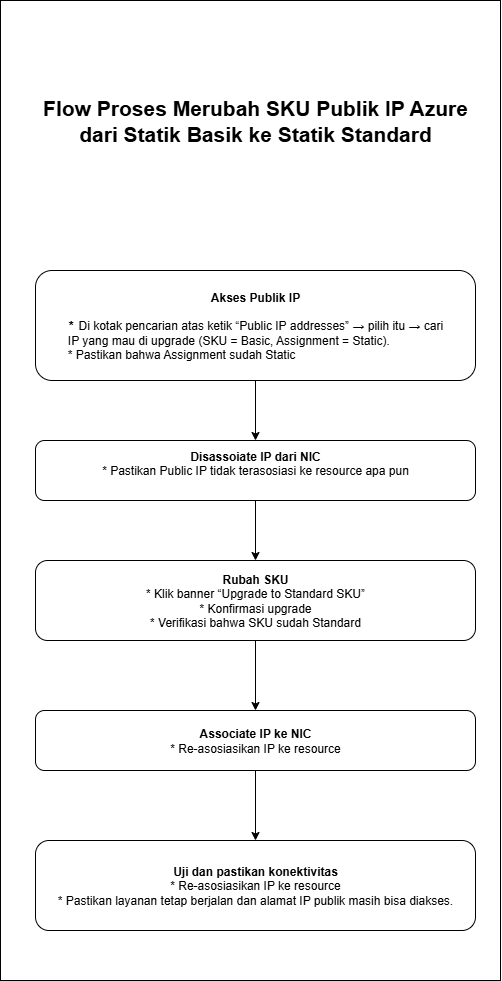
✅ Langkah-Langkah (Basic Static → Standard Static)
Berikut langkah yang disesuaikan dengan kasus kamu:
-
Login ke Azure Portal
Masuk ke portal.azur e.com atau sesuai tenant kamu. -
Cari resource Public IP
Di kotak pencarian atas ketik “Public IP addresses” → pilih itu → cari IP yang kamu mau upgrade (SKU = Basic, Assignment = Static). -
Pastikan bahwa Assignment sudah Static
Karena kamu bilang sudah Static, ini sudah terpenuhi. Tapi cek sekali di menu Configuration dari Public IP tersebut bahwa Assignment adalah “Static”.
Jika bukan, ubah dulu ke Static (tapi dalam kasusmu sudah Static). (Azure Docs) -
Pastikan Public IP tidak terasosiasi ke resource apa pun
-
Di blade Public IP (Overview), jika IP masih “Associated” ke resource (VM, NIC, Load Balancer, dll.), klik Dissociate (melepaskan asosiasi).
-
Konfirmasi pelepasan. Setelah dilepas, IP menjadi “tidak terasosiasi”.
-
Catat nama resource / interface yang pernah memakai IP agar kamu bisa re-asosiasi setelah upgrade.
(Saat dilepas, konektivitas publik ke resource itu akan putus sementara).
-
-
Klik banner “Upgrade to Standard SKU”
Setelah IP berada dalam kondisi tidak terasosiasi, di bagian atas blade Public IP akan muncul notifikasi/banner “Upgrade to Standard SKU”. Klik itu. (Azure Docs) -
Konfirmasi upgrade
-
Centang “I acknowledge” (atau opsi persetujuan serupa).
-
Klik tombol Upgrade.
-
Tunggu prosesnya selesai (beberapa detik sampai menit, tergantung kondisi).
-
-
Verifikasi bahwa SKU sudah Standard
-
Setelah upgrade berhasil, buka kembali detail Public IP.
-
Lihat bahwa kolom SKU sudah menjadi Standard.
-
Pastikan Assignment tetap Static dan IP value-nya sama seperti sebelumnya.
-
-
Re-asosiasikan IP ke resource
-
Pergi ke resource (VM / NIC / IP configurations) yang sebelumnya memakai Public IP itu.
-
Di pengaturan Networking / IP configuration, klik “Associate public IP address” (atau opsi serupa).
-
Pilih Public IP yang sudah diupgrade ke Standard.
-
Simpan (Save) perubahan.
-
-
Uji dan pastikan konektivitas
-
Pastikan layanan tetap berjalan dan alamat IP publik masih bisa diakses.
-
Cek apakah ada efek samping dari NSG atau kebijakan jaringan karena SKU Standard sedikit berbeda perilaku default.
-
⚠️ Catatan & Tips Penting
-
Karena kamu tidak mengubah dari Dynamic, kamu menghindari risiko alamat IP berubah saat mengubah assignment. Itu bagus.
-
Tapi tetap harus melepas asosiasi (dissociate) agar bisa upgrade.
-
Pastikan bahwa resource tersebut siap downtime sementara selama pelepasan dan re-assoisasi.
-
Pastikan juga bahwa resource jaringan (NSG, pengaturan firewall, load balancer) kompatibel dengan SKU Standard.
-
Sebaiknya lakukan upgrade di jam maintenance agar tidak mengganggu layanan.
-
Dokumentasi Microsoft menyebutkan bahwa upgrade dari Basic Static ke Standard di Azure Portal adalah alur yang didukung. (Azure Docs)
No Comments